
Okres próbny i demo
Wypróbuj Calamari przez 14 dni za darmo i umów demo, na którym odpowiemy na wszystkie Twoje pytania i wspólnie skonfigurujemy dla Ciebie system.
Wypróbuj za darmoNie musisz wybierać między pełną jawnością a pełną anonimowością ocen pracy. W Calamari ustawisz widoczność odpowiedzi według własnych potrzeb.
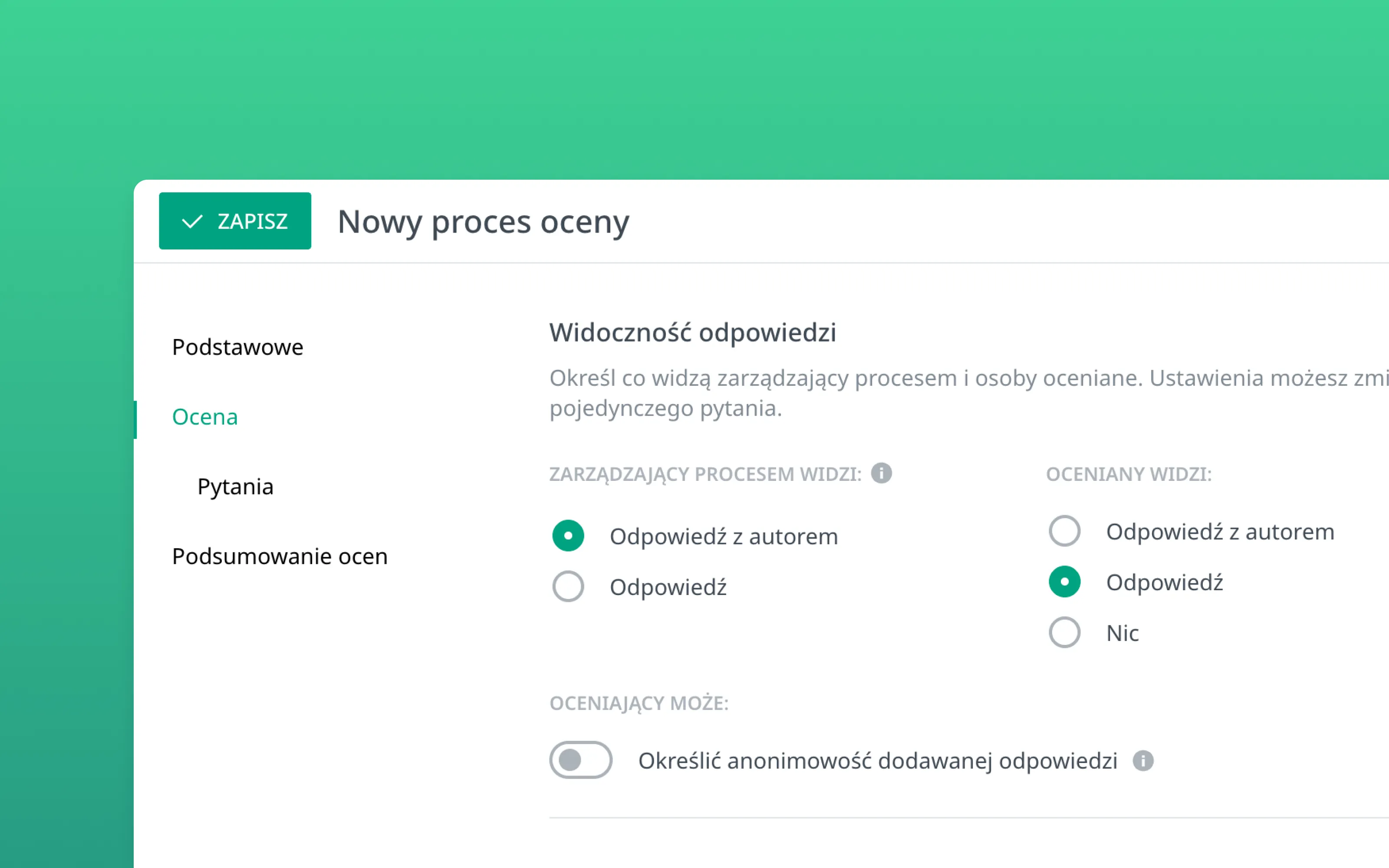


Nie musisz mieć rozpisanej strategii, żeby dobrze ustawić widoczność. Wystarczy odpowiedzieć sobie na jedno pytanie: czy ludzie w Twojej firmie są gotowi na feedback z podpisem?
Nie wiesz, jak zespół zareaguje - zacznij od anonimowości. Ludzie łatwiej piszą szczerze, gdy wiedzą, że ich imię się nie wyświetli. Z czasem możesz włączyć checkbox, który pozwoli chętnym podpisywać się dobrowolnie.
Twój zespół jest przyzwyczajony do rozmów o wynikach, postaw na jawność z autorem. Dodaj jedno anonimowe pytanie na końcu formularza jako wentyl bezpieczeństwa dla trudniejszych tematów.
Najważniejsze - nie komplikuj. Ustaw anonimowy feedback współpracowniczy. To najprostszy punkt startowy, który daje Ci dane z dwóch perspektyw bez ryzyka, że ktoś poczuje się niekomfortowo.
Przy konfiguracji procesu oceny wybierz, co zobaczy zarządzający procesem (przełożony i administrator), a co zobaczy osoba oceniana. Do wyboru są trzy opcje:
Czytelnik widzi treść odpowiedzi i wie, kto ją napisał. Sprawdza się tam, gdzie feedback jest częścią codziennej rozmowy i nikt nie ma obaw przed podpisaniem się.
Treść widoczna, autor ukryty. Poszczególne odpowiedzi są oznaczone jako „Anonimowy oceniający nr 1", „nr 2" i tak dalej, więc da się je od siebie odróżnić, ale bez powiązania z konkretną osobą.
Osoba oceniana w ogóle nie widzi odpowiedzi z danego źródła. Feedback trafia wyłącznie do przełożonego lub HR i może posłużyć jako materiał do rozmowy podsumowującej.

W typowym narzędziu to administrator decyduje za wszystkich: ocena pracownicza jest jawna albo anonimowa i nikt nie ma wyboru. W Calamari możesz oddać tę decyzję w ręce oceniającego.
Włącz w konfiguracji procesu opcję Oceniający może zdecydować. Każda osoba wypełniająca formularz zobaczy wtedy dodatkowy wybór: odpowiadam jawnie albo odpowiadam anonimowo.
Przykład: Ustawiasz proces oceny pracowniczej jako domyślnie anonimowy. Większość osób korzysta z tej anonimowości, ale ktoś chce, żeby jego pochwała za dobrze poprowadzony projekt była podpisana. Klika checkbox i jego odpowiedź pojawia się w wynikach z imieniem i nazwiskiem. Tuż obok widnieje feedback od innej osoby, oznaczony jako „Anonimowy oceniający nr 1". Obie formy współistnieją w jednym widoku.
Anonimowość zostaje domyślna, ale nikt nie jest do niej zmuszony. Każdy decyduje sam.
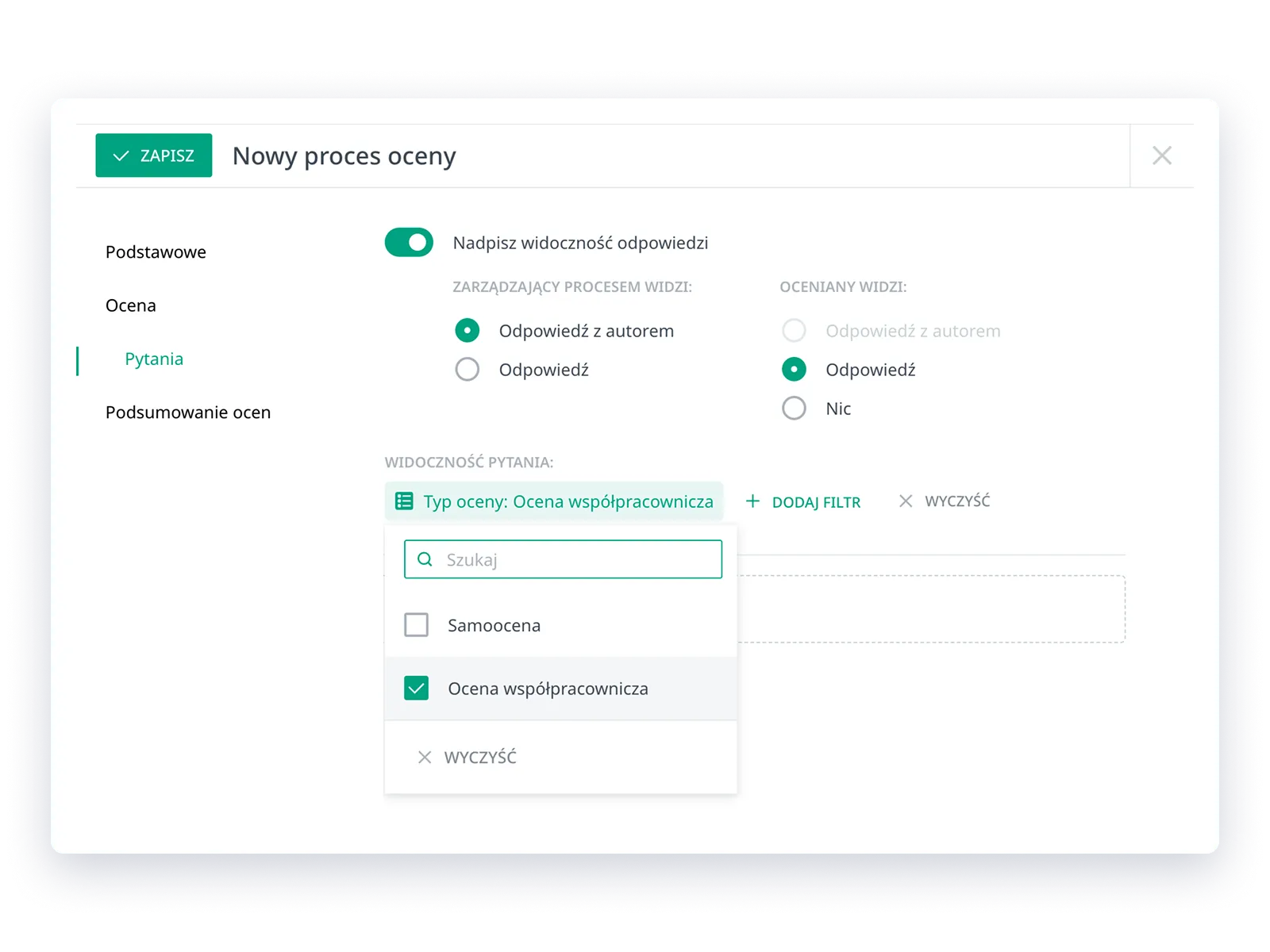
Ustaw globalną widoczność dla całego procesu, a potem zmień ją przy wybranych pytaniach. Nadpisywanie działa w jednym kierunku: na bardziej restrykcyjny. Jeśli cały formularz jest jawny, możesz przy jednym pytaniu włączyć anonimowość. W drugą stronę to nie zadziała, bo obietnica anonimowości złożona na początku nie może zostać cofnięta w trakcie wypełniania.
Przykład: Prowadzisz jawną ocenę pracy. Na końcu formularza dodajesz pytanie „Czy jest coś, czym wolałbyś podzielić się anonimowo?". Tylko to pytanie ma nadpisaną widoczność. Reszta działa normalnie, z imionami. Nie musisz tworzyć osobnego cyklu ocen.
Przy pytaniach z inną widocznością osoba wypełniająca widzi oznaczenie większa anonimowość i tooltip z dokładnym wyjaśnieniem, kto co zobaczy.

Wiele narzędzi pokazuje komunikat „ta ankieta jest anonimowa" tylko na początku. Pracownik nie wie, czy to dotyczy wszystkich pytań, czy menedżer widzi to samo co on, ani co się stanie z jego odpowiedzią po kliknięciu „wyślij".
W Calamari przy każdym pytaniu w formularzu wyświetla się blok Widoczność odpowiedzi.
Komunikat zmienia się w czasie rzeczywistym. Kliknięcie opcji "odpowiadam anonimowo" natychmiast aktualizuje tekst. Jeśli pytanie ma nadpisaną widoczność, pojawia się dodatkowe wyjaśnienie.
Dzięki elastycznemu kreatorowi arkuszy ocen, każde pytanie może mieć inny zakres widoczności, więc informacja wyświetla się osobno przy każdym z nich. Nikt nie musi zgadywać ani ufać na słowo.
Ocena pracy
Calamari prowadzi cały cykl za Ciebie – zaproszenia, przypomnienia i zbieranie odpowiedzi. Ty projektujesz kwestionariusz i model oceny, a system pilnuje terminów i składa wyniki w czytelne raporty. Jedno logowanie, jedno miejsce na cały proces.

Zdobądź wiedzę w darmowej Akademii Ocen Pracowniczych
Dobra ocena pracownicza to coś więcej niż wypełniony formularz. To umiejętność stawiania właściwych celów, prowadzenia trudnych rozmów i interpretowania wyników bez uprzedzeń. Calamari daje Ci jedno i drugie: system, w którym sprawnie przeprowadzisz oceny, i kompletny przewodnik, jak robić to dobrze.
Rozpocznij kurs
Pozbądź się blokerów – wypróbuj Calamari, przez 14 dni za darmo.
Calamari jest narzędziem, które pojawia się dokładnie wtedy, kiedy jest potrzebne. Po prostu rozwiązuje nasze problemy
– Parker R.VP, People, Mission & Culture at Brightspot


